
Version: 25.11.01
In diesem Tutorial zeige ich Ihnen, wie Sie einen Tor-Server als Mittelknoten auf einem VPS installieren. Gleichzeitig erstellen Sie einen Proxy-Server, über den man per Browser (z. B. Firefox) die Tor-Verbindung nutzen kann, um anonym im Internet zu surfen. Dabei vermischt sich das eigene Surfverhalten mit den Anfragen, die über den Server laufen.
📥 Was benötigen Sie?
1. einen VPS Server mit öffentlicher IPv4 Adresse im Internet mit genügend Bandbreite / freiem Traffic (2,5TB im Monat möglich nach der Konfiguration unten)
2. Linux und SSH-Kenntnisse (Terminal)
3. Docker und Docker-Compose sind installiert (es wird aber auch nochmal ein Installationsskript gezeigt)
4. Die Überzeugung gegen Zensur und Freiheitsbeschränkungen im Internet vorzugehen ?
Wir starten und loggen uns auf den Server ein:
ssh Username@Server-IPWechseln Sie in Ihren Docker-Projekteordner, den ich in meinem Fall unter /home/ abgelegt habe.
cd /home/Es wird ein Ordner Namens „tor“ erstellt:
mkdir torUnd in diesen gewechselt:
cd torFalls Docker und Docker-Compose noch nicht installiert sind gibt es hier eine kurze Installationsanleitung. Diese kann auch gerne übersprungen werden:
Jetzt installieren Sie erst einmal Docker indem Sie im /home/tor/ Verzeichnis eine Datei Namens „install.sh“ erstellen:
nano /home/tor/install.shIn die Datei kommt folgender Inhalt rein:
#!/usr/bin/env bash
# Script: docker-install-commander.sh
# Purpose: Install Docker & Docker Compose for Ubuntu/Debian
# Author: Tom Commander (IT-Service-Commander.de)
# Date: 2025-11-01

set -euo pipefail

# ===== Settings (optional) =====
# Additionally install the standalone docker-compose binary (besides the plugin)?
INSTALL_COMPOSE_STANDALONE=false
COMPOSE_VERSION="v2.30.3"  # only relevant if the above is true

# ===== Helper functions =====
need_cmd() { command -v "$1" >/dev/null 2>&1 || { echo "Error: '$1' is required."; exit 1; }; }
as_root()   { if [ "$(id -u)" -eq 0 ]; then bash -c "$*"; else sudo bash -c "$*"; fi; }

# ===== Detect system =====
need_cmd awk
if [ -r /etc/os-release ]; then
  . /etc/os-release
else
  echo "Error: /etc/os-release not found. Aborting."
  exit 1
fi

ID_LOWER="${ID,,}"                  # ubuntu | debian | linuxmint | ...
ARCH="$(dpkg --print-architecture)"

# Normalize to an upstream family + codename for Docker repo selection
FAMILY=""        # "ubuntu" or "debian"
CODENAME=""      # e.g., jammy/noble/bookworm

case "$ID_LOWER" in
  ubuntu)
    FAMILY="ubuntu"
    CODENAME="${VERSION_CODENAME:-}"
    ;;
  debian)
    FAMILY="debian"
    CODENAME="${VERSION_CODENAME:-}"
    ;;
  linuxmint)
    # Regular Linux Mint is Ubuntu-based -> use UBUNTU_CODENAME.
    # LMDE is Debian-based -> has DEBIAN_CODENAME.
    if [ -n "${UBUNTU_CODENAME:-}" ]; then
      FAMILY="ubuntu"
      CODENAME="$UBUNTU_CODENAME"
    elif [ -n "${DEBIAN_CODENAME:-}" ]; then
      FAMILY="debian"
      CODENAME="$DEBIAN_CODENAME"
    else
      echo "Linux Mint detected but could not determine upstream codename (UBUNTU_CODENAME/DEBIAN_CODENAME missing)."
      exit 1
    fi
    ;;
  *)
    echo "This script supports Ubuntu, Debian, and Linux Mint. Detected: ${ID_LOWER}"
    exit 1
    ;;
esac

if [[ -z "$CODENAME" ]]; then
  echo "Could not determine upstream codename. Please set VERSION_CODENAME/UBUNTU_CODENAME/DEBIAN_CODENAME."
  exit 1
fi

echo "Detected system: ${PRETTY_NAME:-$ID_LOWER} (family: $FAMILY, codename: $CODENAME, arch: $ARCH)"

# ===== Preparation =====
echo "[1/6] Updating package list and installing prerequisites..."
as_root "apt-get update -y"
as_root "apt-get install -y ca-certificates curl gnupg lsb-release"

# Ensure keyring directory exists
as_root "install -m 0755 -d /etc/apt/keyrings"

# ===== Docker GPG key =====
echo "[2/6] Installing Docker GPG key..."
KEY_DST="/etc/apt/keyrings/docker.gpg"
if [[ "$FAMILY" == "ubuntu" ]]; then
  as_root "curl -fsSL https://download.docker.com/linux/ubuntu/gpg | gpg --dearmor -o '$KEY_DST'"
else
  as_root "curl -fsSL https://download.docker.com/linux/debian/gpg | gpg --dearmor -o '$KEY_DST'"
fi
as_root "chmod a+r '$KEY_DST'"

# ===== Add repository (idempotent) =====
echo "[3/6] Adding Docker APT repository..."
DOCKER_LIST="/etc/apt/sources.list.d/docker.list"
REPO_LINE="deb [arch=${ARCH} signed-by=${KEY_DST}] https://download.docker.com/linux/${FAMILY} ${CODENAME} stable"

if [ -f "$DOCKER_LIST" ] && grep -q "download.docker.com/linux" "$DOCKER_LIST"; then
  echo "Docker repository already exists: $DOCKER_LIST"
else
  as_root "echo '$REPO_LINE' > '$DOCKER_LIST'"
fi

# ===== Install Docker & Compose plugin =====
echo "[4/6] Installing Docker and Compose plugin..."
as_root "apt-get update -y"
as_root "apt-get install -y docker-ce docker-ce-cli containerd.io docker-buildx-plugin docker-compose-plugin"

# ===== Enable and start Docker =====
echo "[5/6] Enabling and starting Docker service..."
as_root "systemctl enable docker >/dev/null 2>&1 || true"
as_root "systemctl restart docker"

# ===== Add user to docker group =====
if [ "$(id -u)" -ne 0 ]; then
  echo "[6/6] Adding user '$USER' to the 'docker' group..."
  as_root "usermod -aG docker '$USER'"
  echo "Note: Log out and back in (or run 'newgrp docker') for group changes to take effect."
else
  echo "[6/6] Running as root: skipping user group modification."
fi

# ===== Optional: Install standalone docker-compose binary =====
if [ "$INSTALL_COMPOSE_STANDALONE" = true ]; then
  echo "[Optional] Installing standalone docker-compose ${COMPOSE_VERSION}..."
  need_cmd uname
  as_root "curl -L \"https://github.com/docker/compose/releases/download/${COMPOSE_VERSION}/docker-compose-$(uname -s)-$(uname -m)\" -o /usr/local/bin/docker-compose"
  as_root "chmod +x /usr/local/bin/docker-compose"
  echo "docker-compose version: $(/usr/local/bin/docker-compose --version || true)"
fi

# ===== Show versions =====
echo
echo "✅ Installation complete!"
echo "Docker:           $(docker --version 2>/dev/null || echo 'Not in PATH? Try logging out and back in.')"
echo "Docker Compose:   $(docker compose version 2>/dev/null || echo 'Plugin not found')"
echo
echo "Tip: Test your setup with ->  docker run --rm hello-world"
Anschließend führen Sie die Datei aus:
cd /home/tor
bash install.sh
Nach Abschluss des Skripts sind Docker und Docker-Compose installiert.
Nun widmen Sie sich dem Tor-Server und erstellen in dem Ordner /home/tor folgende Datei:
nano DockerfileIn die Datei fügen Sie folgenden Inhalt ein und speichern diese ab – hierbei wird die aktuelle TorVersion 0.4.8.19 verwendet:
# Basis-Image mit aktueller Tor-Version
FROM ubuntu:24.04

# Basis-Tools installieren
RUN apt-get update && apt-get install -y \
    curl \
    gnupg2 \
    apt-transport-https \
    ca-certificates \
    python3 \
    python3-pip \
    git \
    locales \
    privoxy

# UTF-8 Locale setzen (für Nyx)
RUN sed -i '/en_US.UTF-8/s/^# //g' /etc/locale.gen && \
    locale-gen

ENV LANG=en_US.UTF-8
ENV LANGUAGE=en_US:en
ENV LC_ALL=en_US.UTF-8

# Offiziellen Tor-GPG-Schlüssel importieren
RUN curl -fsSL https://deb.torproject.org/torproject.org/A3C4F0F979CAA22CDBA8F512EE8CBC9E886DDD89.asc \
    | gpg --dearmor -o /usr/share/keyrings/tor-archive-keyring.gpg

# Tor-Repository einbinden
RUN echo "deb [signed-by=/usr/share/keyrings/tor-archive-keyring.gpg] https://deb.torproject.org/torproject.org noble main" \
    > /etc/apt/sources.list.d/tor.list

# Tor installieren
RUN apt-get update && apt-get install -y \
    tor \
    deb.torproject.org-keyring && \
    apt-get clean && rm -rf /var/lib/apt/lists/*

# Nyx installieren
RUN apt-get update && apt-get install -y nyx && \
    apt-get clean && rm -rf /var/lib/apt/lists/*

# Konfigurationsdateien & Startskript kopieren
COPY privoxy.config /etc/privoxy/config
COPY start.sh /start.sh
RUN chmod +x /start.sh

# Ports freigeben
EXPOSE 9001 9030 8118

# Startkommando
CMD ["/start.sh"]
Angelegt wird eine neue Datei:
nano start.shDiese Datei sorgt dafür das Privoxy (unser Proxyserver über den Sie später über Port 8118 auf Tor zugreifen können) erst nach dem Start des Tor-Servers startet:
#!/bin/bash
set -e

# Starte Tor im Hintergrund
tor -f /etc/tor/torrc &

# Warte kurz, bis Tor initialisiert ist
sleep 5

# Wenn ein Terminal vorhanden ist, starte Nyx in einem neuen Prozess
if [ -t 1 ]; then
  echo "Starte Nyx zur Überwachung von Tor..."
  nyx &
fi

# Starte Privoxy im Vordergrund (wichtig für Docker!)
exec privoxy --no-daemon /etc/privoxy/config
Die nächste Datei die Sie anlegen:
nano torrcHier kommt folgender Inhalt hinein:
Nickname Nickname
ContactInfo contact@proton.me

ORPort 9001 IPv4Only
DirPort 9030
ControlPort 9051
CookieAuthentication 1
ExitRelay 0

DataDirectory /var/lib/tor

RelayBandwidthRate 1 MB
RelayBandwidthBurst 2 MB

Log notice stdout

#Address VPS-IP(optional)
Den Nickname Ihres Relays und die Kontakt-Emailadresse ändern Sie natürlich noch entsprechend ab. Das Tor Relay wird in unserem Beispiel nur als IPv4 Host betrieben, was einfacher umzusetzen ist.
Es folgt wieder eine neue Datei:
nano privoxy.configHierbei handelt es sich um die Konfigurationsdatei unseres Proxy-Servers:
listen-address  0.0.0.0:8118
forward-socks5t /               127.0.0.1:9050 .
logfile /dev/stdout
Nachdem Sie auch diese Datei erstellt haben, können Sie Ihr eigenes Docker-Image bauen (alles wird dabei in dem Pfad /home/tor/ abgespeichert und ausgeführt):
docker build -t tor-privoxy-nyx .Sie haben nun Ihren eigenen Docker Container mit Tor-Privoxy erstellt. Das ganze kann mit dem Befehl „docker images“ überprüft werden. Hier müsste jetzt der entsprechende Container auftauchen:

⚙️ Basteln Sie noch die entsprechende Docker-Compose.yml um den Container gut und sicher zu starten:
nano docker-compose.ymlDie Datei wird im Ordner /home/tor gespeichert mit folgendem Inhalt:
version: '3.8'

services:
  tor-privoxy:
    build: .
    image: tor-privoxy-nyx
    container_name: tor-privoxy-nyx
    volumes:
      - ./torrc:/etc/tor/torrc
      - ./tor_data:/var/lib/tor
    ports:
      - "9001:9001"
      - "9030:9030"
      - "8118:8118"
    restart: always
Jetzt haben Sie alle Schritte erledigt um auf Ihrem VPS Server einen Tor Server als Mittelknoten laufen zu lassen. Nun können Sie den Container im Hintergrund starten:
docker compose up -dLog-Dateien lassen Sie sich mit
docker logs -f tor-privoxy-nyxanzeigen.
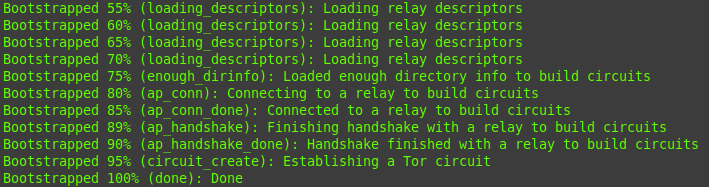
Wenn Sie in den Logs die „100%“ finden, haben Sie alles richtig gemacht:
Wichtig ist noch, dass die Ports 9001 und 9030 aus dem Internet erreichbar und in der Firewall freigegeben sind.
ACHTUNG: Port 8118 sollte aus Sicherheitsgründen entweder geblockt oder nur für Ihre eigene IP freigegeben werden. Das ist der Proxyserver.
Für den Proxyserver gibt es noch den folgenden Funkionstest:
curl --proxy http://localhost:8118 https://check.torproject.org/Hier sollte eine Bestätigung erscheinen, dass eine Verbindung über TOR möglich war.
✅ Was haben Sie in dem Tutorial nun erreicht?
- TOR läuft in der aktuellsten Version in einem Docker Container auf dem VPS Server
- Privoxy und NYX sind mit installiert
- Fingerprint und RSA Schlüssel werden außerhalb des Containers gespeichert
- Der Tor Server ist öffentlich erreichbar über die Ports TCP Ports 9001 und 9030
- Der Proxyserver, der Tor verwendet, ist über IP:8118 erreichbar und kann so z.B. im Browser als Proxy angegeben werden (ACHTUNG: Nur für die eigene IP am besten freigeben!)
- Sie setzen sich aktiv für Freiheit im Internet ein ?
Statistiken (NYX) können Sie mit folgenden Befehlen abrufen:
docker exec -it tor-privoxy-nyx bashnyx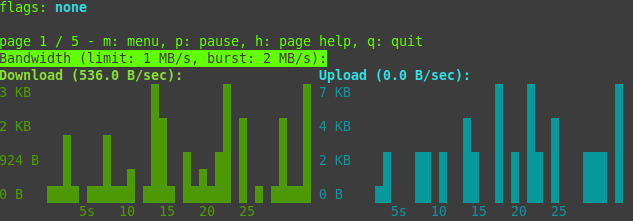
Verlassen Sie die Statistik wieder mit STRG+C und anschließend dem Befehl „exit“.
Auf der folgenden Seite können Sie dann auch Informationen über Ihr eigenes Tor Relay abrufen:
https://metrics.torproject.org/rs.html
 |  |  |
| bc1pnks6qsyumceygnw760x6dthqzngm3pt5xtpkrh3n9ydm3e8ekgms7r4azl | Lightning: itsc@strike.me | https://paypal.me/TomC777 |
 |  |  |
Eine Antwort auf „TOR Server in Docker Container auf dem VPS installieren“
Wollte auch mal einen Kommentar bei dir lassen!
Vielen Dank für die klasse Anleitung! Direkt umgesetzt! 😉
Grüße, Patrick